پیغام مدیر :
با سلام خدمت شما بازديدكننده گرامي ، خوش آمدید به سایت من . لطفا براي هرچه بهتر شدن مطالب اين وب سایت ، ما را از نظرات و پيشنهادات خود آگاه سازيد و به ما را در بهتر شدن كيفيت مطالب ياري کنید.
انواع کامپیوتر ها – معرفی ۱۰ نوع کامپیوتر
نوشته شده در یکشنبه 08 تیر 1393
بازدید : 91775
نویسنده : malasfarham

عموم مردم کامپیوتر را فقط کامپیوترهای رومیزی می دانند و بقیه محصولات را با اسامی دیگر شناخته و صدا می زنند . کار آنها غلط نیست اما باورشان غلط است . مردم فکر می کنند کامپیوتر وسیله ایست که اطلاعات ورودی حتما به وسیله موس و یا کیبورد به آن داده می شود و خروجی در صفحه نمایش ظاهر می شود . اما اینطور نیست .

به هر وسیله الکترونیکی که پردازنده یا مایکرو پروسسور دارد کامپیوتر می گویند . کامپیوتر در معنای لغوی به معنای محاسبه کننده و از کلمه « computing » به معنای محاسبه کردن گرفته شده است . در ادامه ۱۰ مدل مختلف از کامپیوترهایی که تا به امروز عرضه شده اند را معرفی می کنیم . البته این پست بیشتر برای رفع ابهامات در شناخت کامپیوترهای مختلف نوشته می شود و سعی بر معرفی است تا تشریح کامل .

۱ – کامپیوتر شخصی یا  PC

کامپیوتر شخصی یعنی دستگاهی که جهت کاربردهای عمومی و برای استفاده یک نفر طراحی شده است . در حالیکه مک ( MAC ) یک کامپیوتر شخصی می باشد ، مردم تصور می کنند PC به سیستمی می گویند که سیستم عامل ویندوز را اجرا می کند .

PC ها در ابتدا با عنوان میکروکامپیوتر شناخته می شدند چون یک کامپیوتر کامل بودند اما با اندازه ای کوچکتر از سیستمهایی معمول .

کامپیوترهای شخصی در اندازه و شکل های مختلف ساخته می شوند که جدیدترین آنها تبلت آیپد می باشد.

۲ – کامپیوتر رومیزی « دسکتاپ » Desktop
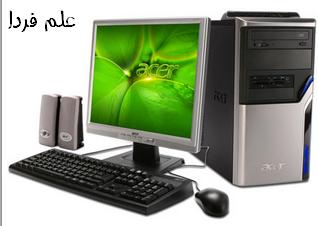
کامپیوتر رومیزی Desktop PC

کامپیوتر رومیزی Desktop PC

هر کامپیوتر شخصی که دارای ویژگی قابلیت حمل نباشد را کامپیوتر رومیزی می گویند  . این در حالیست که برخی از مردم به دسکتاپ ، PC می گویند . اصولا دسکتاپ ها به دلیل عدم محدودیت در فضا ، کارایی بهتر و قطعات مناسب تر و قدرتمندی دارند . محدودیتی در فضای حافظه ندارند و عموما با قیمتی کمتر از نمونه های قابل حمل به فروش می رسند .

۳ – لپ تاپ LapTop
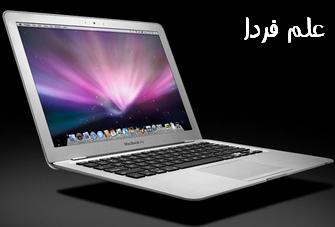
لپ تاپ LapTop

لپ تاپ LapTop

بیشتر مردم آن را نوت بوک می خوانند . لپ تاپ ها کامپیوترهای قابل حمل هستند که صفحه نمایشگر ،‌ کیبورد ، پردازنده ، مموری ، هارد درایو ، موس پد و پورتهای ورودی و خروجی را در یک پکیج قابل اجرا با باتری قابل شارژ به صورت یکجا دارند . اندازه آنها کمی بیشتر از یک کتاب معمولی است و برخی از آنها به اندازه یک کامپیوتر رومیزی می توانند کار انجام دهند . امروزه امکاناتی که در لپ تاپ ها می گذارند بعدا به کامپیوترهای شخصی می رسند . مانند تکنولوژی تاندربولت در لپ تاپ های مک بوک ایر .مک بوک در بازار ایران از ۱ میلیون تا ۲ میلیون و هفتصد هزار تومان در مدل های مختلف موجود است .

۴ – نت بوک  Netook :
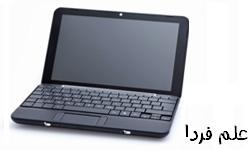
نت بوک NetBook

نت بوک NetBook

کامپیوترهای فوق سبک و کم حجم تر از لپ تاپ ها که با قیمتی بسیار مناسب تر از آنها جای خود را در بازار باز کرده اند . با ۳۰۰ تا ۵۰۰ دلار می توانید یهترین های این نوع کامپیوتر را بخرید . مسلما قطعات داخلی نت بوک ها به قدرتمندی لپ تاپ ها نیست .

۵ – کامپیوتر های جیبی یا PDA :
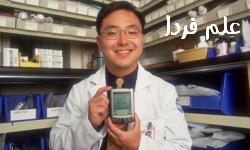
کامپیوتر جیبی PDA

کامپیوتر جیبی PDA

PDA ها کامپیوترهای کوچکی هستند که به جای استفاده از هارد درایو ، از هارد دیسک جامد یا خشک (SSD ) استفاده می کند . وزن و حجم کم ( حدودا اندازه یک دفترچه یادداشت )  با عمر باتری قابل قبول از مشخصات PDA است . در این کامپیوترها از کیبورد و موس خبری نیست و کاربر از طریق قلم نوری یا انگشت دستورات ورودی را به صفحه لمسی می دهد . قیمت آن در بازار ایران از ۳۰۰ هزار تومان تا حتی ۱ میلیون به بالا می باشد . مارکهای hp ، Asus ، HTC ، iMate از معروفترین های بازار است .

۶ – ایستگاه کاری یا Workstation
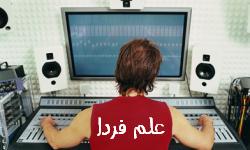
کامپیوتر ایستگاه کاری workstation computer

کامپیوتر ایستگاه کاری workstation computer

ورک استیشن نوعی کامپیوتر رومیزی است اما با قابلیت هایی فرارتر از چیزی که کامپیوتر رومیزی می نامیم . معمولا با چندین حافظه جانبی و پردازنده های زیاد برای طراحی کارهای گرافیکی و رسانه ای مثل ویرایش صوت و تصویر و طراحی بازیهای کامپیوتری حتی به صورت همزمان ساخته می شوند .

۷ – سرور Server
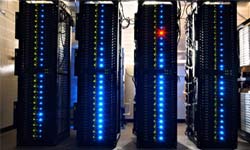
کامپیوتر سرور ( دیتا سنتر ) Server

کامپیوتر سرور ( دیتا سنتر ) Server

کامپیوتری که برای سرویس دهی به کامپیوترهای دیگر تحت شبکه سراسری وب طراحی و ساخته می شود . کامپیوتری با حجم بسیار زیاد حافظه ، پردازنده های قوی و پر سرعت و قطعاتی با بهترین کیفیت . این کامپیوتر باید به طور شبانه روزی روشن و به اینترنت متصل باشد تا سایتهایی که روی فضای مجازی آن قرار دارند دچار مشکل نشوند  . طراحی و نگهداری سرور کار ساده ای نیست و به همین دلیل افراد عادی نمی توانند برای خود یک سرور داشته باشند اما می توانند یک سرور را به صورت ماهیانه یا سالیانه از شرکتهای معتبر در این زمینه اجاره کنند . اجاره سرور ارزان نیست .

۸ – کامپیوتر های بزرگ ( پردازنده مرکزی ) یا Mainframe :
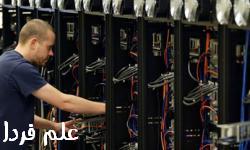
کامپیوتر مرکزی یا  MainFrame

کامپیوترهای مرکزی فضای بسیار زیادی را اشغال می کنند ( یک اتاق یا حتی یک خانه معمول ) و برای اهداف خاصی مثل ثبت و پردازش اطلاعات بانکی ، آمار و سر شماری ، برنامه ریزی های اقتصادی و تراکنش های مالی و … توسط سازمانهای دولتی ساخته می شوند . این کامپیوترها باید در دمای مناسب نگهداری شوند . قیمت راه اندازی چنین کامپیوتری بسیار گران می شود به همین دلیل تعداد معدودی در دنیا وجود دارد . حال چه یک کامپیوتر جیبی باشد چه یک سوپر کامپیوتر با حجم بالا ، قدرت پردازش و محاسبات بر عهده CPU می باشد .

۹ – ابر کامپیوتر ها یا Super computer
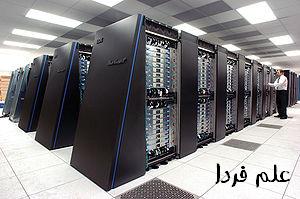
ابر کامپیوتر ها Super Computer

ابر کامپیوتر ها Super Computer

قیمت این کامپیوتر حدود چند صد هزار یا چند میلیون دلار می باشد . تعداد زیادی کامپیوتر که به صورت موازی و در قالب یک کامپیوتر قدرتمند مشغول به کار هستند . سوپر کامپیوترها را ما با نام ابر کامپیوتر هم می شناسیم . در کل ابر رایانه یعنی کامپیوتری که در حال حاضر خود سریعترین و قوی ترین کامپیوتر در زمینه محاسبات باشد . این کامپیوترها گرمای زیادی تولید می کنند .

۱۰ – کامپیوترهای پوشیدنی Wearable Computer
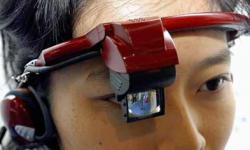
کامپیوترهای پوشیدنی wearable computer

کامپیوترهای پوشیدنی wearable computer

آخرین گرایش برای ساخت کامپیوترها همین مدل است . لباسها و عینکهای هوشمند که می توانند کارهای روزمره ما مثل گشت و گذار در اینترنت ، چک کردن ایمیل ، پخش موزیک و … را از طریق چیزهایی که می پوشیم انجام دهیم . این کامپیوترها نمی آیند تا جایگزین مدل دیگری از کامپیوتر مثل دسکتاپ ها شوند اما خب مثل تبلت ها یک ایجاد نیاز است و احتمالا طرح های اقتصادی از پیش طراحی شده ای را دنبال می کند .


شبکه بندی یک شبکه محلی به طور کامل
نوشته شده در یکشنبه 08 تیر 1393
بازدید : 91644
نویسنده : malasfarham
روشهای اتصال: برای اتصال کامپیوتر هایی که در فاصله ای نه چندان دور از یکدیگر قرار دارند راههای مختلفی وجود دارد که عبارتند از : سیم کشی دیتا به صورت تو کار در حین ساخت ساختمان که امروز بسیار متداول است . ذر این روش همان گونه که برای برق ساختمان از قبل نقشه می کشند و مثلا جای کلید ها و پریز ها را مشخص می کنند برای شبکه کامپیوتری هم نقشه کشی و سیم کشی می کنند قرار دادن سیم ها در کف یا دیواره هایه اتاق و اتصال کامپیوتر هایی که در یک اتاق قرار دارند . استفاده از فناوری بی سیم استفاده از سیم کشی برق داخل ساختمان استفاده از سیم کشی تلفن داخل ساختمان هر یک روش ها مزایا و معایب خاص خود را دارند اما برای به اشتراک گذاشتن چاپگر فایل ها و اینتر نت باید کامپیوتر ها را به نحو صحیح و مناسبی تنظیم و آماده می کنیم و فرق نمی کند که کدام روش را انتخاب کرده باشید به همین دلیل کار را از همین نقطه شروع می کنیم از آنجا که ویندوز های اکس پی و 98 پر استفاده ترین ویندوز ها دراین سازمان ها و دفاتر کوچک هستند نحوه اشتراک گذاری منابع در این دو ویندوز را مورد بحث قرار می دهیم هر چند مورد سایر ویندوز ها مفاهیم تغییر نمی کند . گام های اولیه : برای راه اندازی شبکه در یک ساختمان کوچک این سه کار را باید انجام دهیم : 1) انتخاب فناوری مناسب شبکه که مورد نظر ما در این مقاله اترنت استاندارد است 2) خرید و نصب سخت افزار مناسب این کار، که اصلی ترین آنها کارت شبکه برای هر یک از این کامپیوتر ها و یک هاب – سوییچ است 3) تنظیم و آماده سازی سیستم ها به نحوی که بتوانند همدیگر را ببینند و با یکدیگر ارتباط برقرار کنند. از این سه مرحله قدم سوم از همه مهم تر است . ویندوز اکس پی قسمتی به نام NETWORK SETUP WIZARD دارد که تنظیمات شبکه را برای شما انجام می دهد . به غیر از این متخصصان هستند که در ازای دریافت دستمزد ، شبکه ما را در محل راه می اندازند . نام گذاری کامپیوتر ها به اشتراک گذاشتن چاپگر ها فایل ها و اتصالات اینترنتی ،اساسی ترین کارهایی هستند که باید انجام شوند . اما اگر با مشکلی مواجه بشویم یا تنظیمات کامپیوتر بهم بخورد ، باید بتوانیم خودمان شبکه را تنظیم می کنیم . به طور کلی بد نیست مفاهیم و اصول راه اندازی یک شبکه کامپیوتری را بدانیم تا به هنگام ضرورت خودمان بتوانیم دست به کار شویم . از جمله کار هایی که باید انجام دهیم تا یک شبکه راه اندازی شود و به بهره برداری از ان بپر دازیم : 1- نام گذاری کامپیوتر 2- دادن آدرس IP 3- به اشتراک گذاشتن فایل ها 4- به اشتراک گذاشتن چاپگر 5- انجام تنظیمات امنیتی 6- به اشتراک گذاشتن اتصال اینترنت 7- نام گذاری کامپیوتر: بعد از نصب سخت افزار های مورد نیاز برای راه اندازی شبکه ، نیاز به نوبت به نصب نرم افزار های آن می رسد. در اولین قدم باید برای تکتک کامپیوتر های موجود در شبکه خود اسمی منحصر به فرد و غیر تکراری انتخاب می کنیم . علاوه بر اسم کامپیوتر اسم گروه کاری یا WORK GROUP هم مهم است . تمام کامپیوتر های یک شبکه باید عضو یک گروه کاری باشند . ویندوز اکس پی : برای نام گذاری کامپیوتر در ویندوز اکس پی این مراحل را دنبال می کنیم : 1-پنجره control panel را باز می کنیم 2-اگر حالت نمایش آیکون ها به صورت کلاسیک نیست روی لینک classic new کلیک می کنیم .در این حالت بر نامه system را اجرا می کنیم . 3-در کادر محاوره ظاهر شده صفحه computer name را انتخاب می کنیم. 4-همان طور که ملا حظه می کنیم کامپیوتر یک اسم کامل دارد و یک گروه کاری . روی دکمه chang کلیک می کنیم تا کادر محاوره بعدی ظاهر شود . 5-در کادر اول اسمی را تایپ می کنیم که می خواهید به کامپیوتر تان اختصاص دهید . این اسم هر چیزی می تواند باشد ، فقط نباید تکراری باشد . مثلا اسم کامپیونر اول را pc 1 بگذارید . 6-در کادر دوم اسمی را که می خواهید به گروه کاری خود اختصاص دهید وارد می کنیم .مثلا My office یا My Home یا هر چیز دیگر . حتی خود Work Group هم بد نیست . 7- در پایان OK و دوباره OK را بزنید . اگر ویندوز خواست ری استارت کند قبول می کنیم . آدرس IP آدرس IP نشانی هر کامپیوتر در شبکه است . کامپیوتر از طریق این نشانی است که یکدیگر را در شبکه پیدا می کنند . در هر شبکه آدرس IP هر کامپیوتر باید منحصر به فرد و غیر تکراری باشد . در باره IP و آدرس دهی از این طریق ، زیاذ میتوان صحبت کرد ، اما از آنجا که در این مقاله قصد پرداختن به تئوری را نداریم بلا فاصله دست به کار می شویم . فقط ذکر این نکته را زروری میدانیم که آدرس IP در واقع یک شماره چهار قسمتی است . هر قسمت عددی از 0 تا 255 است که با علامت نقطه از قسمت بعدی جدا می شود . مثلا 192.168.0.1 یک آدرس IP است . مفهوم دیگر Subnet Mask است ، که توضیح آن هم از حوصله این فصل خارج است . فقط این را قبول می کنیم که در یک شبکه کوچک ، subnet mask را به صورت 255.255.255.0 تایین می کنیم . در یک شبکه کوچک ، برای تمام کامپیوتر ها سه قسمت اول آدرس IP را یکسان می گیریم و فقط قسمت چهارم را برای هر کامپیوتر عدد متفاوتی را در نظر می گیریم . مثلا در کامپیوتر اول آدرس 192.168.0.1 و برای کامپیوتر دوم آدرس 192.168.0.2 را می نویسیم و به همین ترتیب ذر بقیه کامپیوتر ها قسمت چهارم آدرس IP را عدد متفاوتی را می دهیم . اکنون شبکه ما راه اندازی شده است و می توانیم از امکانات اشتراکی آن استفاده کنیم.


بازدید : 91729
نویسنده : malasfarham


دانلود فایل صوتی گفتگوی شبکه خبر


موضوع بد حجابی


بازدید : 92419
نویسنده : malasfarham


دانلود برنامه فردا دیر است


موضوع: فضای اینترنت،تهدید یا فرصت


1393/3/18


گفتگوی دکتر اسماعیلی تبار با دکتر هومن نامور


 ((((  پخش زنده برنامه از شبکه سلامت  ))))


دانلود فایل صوتی با حجم ( 10.3 مگابایت ) به صورت zip


.


بازدید : 91869
نویسنده : malasfarham


دانلود برنامه فردا دیر است


موضوع: فضای اینترنت،تهدید یا فرصت ( قسمت دوم )


1393/3/21


گفتگوی دکتر اسماعیلی تبار با دکتر هومن نامور و دکتر آرش تقوی


 ((((  پخش زنده برنامه از شبکه سلامت  ))))


دانلود فایل صوتی ( 14.4 مگابایت ) به صورت فایل zip


.


بازدید : 91865
نویسنده : malasfarham


دانلود برنامه فردا دیر است


موضوع: دوستی های خیابانی ( قسمت اول )


1393/3/25


 تبا
گفتگوی دکتر اسماعیلیر با دکتر هومن نامور و دکتر آرش تقوی


 ((((  پخش زنده برنامه از شبکه سلامت  ))))


دانلود فایل صوتی برنامه به صورت فایل zip  ( با حجم 15.1 مگابایت )


بازدید : 93405
نویسنده : malasfarham

دانلود برنامه فردا دیر است


موضوع: دوستی های خیابانی ( قسمت دوم )


1393/3/27


گفتگوی دکتر اسماعیلی تبار با دکتر هومن نامور و دکتر آرش تقوی


 ((((  پخش زنده برنامه از شبکه سلامت  ))))


دانلود فایل صوتی برنامه ( با حجم 15.5 مگابایت ) به صورت mp3


دانلود فایل تصویری برنامه ( با حجم 60.3 مگابایت ) به صورت mp4


بازدید : 91818
نویسنده : malasfarham


بازدید : 92051
نویسنده : malasfarham


دانلود برنامه فردا دیر است


موضوع: اعتیاد ( قسمت دوم )


1393/4/1


توجه : در ساخت تصویر بالا یا از تصاویر سایت ایرنا یا باشگاه خبر نگاران  و یا هر دو استفاده شده باشد.


گفتگوی دکتر اسماعیلی تبار با دکتر فرهودیان و دکتر صفاتیان


 ((((  پخش زنده برنامه از شبکه سلامت  ))))


دانلود فایل صوتی ( با حجم 14.8 مگابایت ) به صورت mp3


.


بازدید : 91897
نویسنده : malasfarham


دانلود مستند بازی های خاکستری


سمت اول


1393/4/3


ورود کاربران

خوش آمدید! لطفا وارد حساب خود شوید

رمز عبور را فراموش کرده‌اید؟
حساب کاربری ندارید؟

فراموشی رمز عبور

نام کاربری یا ایمیل خود را وارد کنید

یا

ثبت نام کاربران

در چند ثانیه حساب کاربری خود را بسازید

قبلا ثبت نام کرده‌اید؟

نظرات کاربران

دیدگاه خود را با ما در میان بگذارید