پیغام مدیر :
با سلام خدمت شما بازديدكننده گرامي ، خوش آمدید به سایت من . لطفا براي هرچه بهتر شدن مطالب اين وب سایت ، ما را از نظرات و پيشنهادات خود آگاه سازيد و به ما را در بهتر شدن كيفيت مطالب ياري کنید.
(تو) ی +
نوشته شده در شنبه 15 شهریور 1393
بازدید : 91810
نویسنده : malasfarham


بازدید : 9130272
نویسنده : malasfarham


خدایا ! دختر رشتی قشنگه

سفیده،سرخه، سبزه، رنگ به رنگه

ولی با ان همه حُسن خداداد

دلی در سینه داره مثل سنگه

_______________________________________

بنفشه گول بیرون بامو ( گل بنفشه  شکوفه زد )

به یاد باورد تی عهدَ (و قول تو را به یاد اورد )

بگوفتی که وقت بهار ( تو گفته بودی که وقت بهار )

آیَم تی ور با خنده (  میام پیشت با چهره ای خندان ، اینطوری )

گول باران سبزان سر قاصد بوبو بنفشه ( در میان سبزه ها بنفشه پیام رسان شد )

فصل بهار بامو ،بیا ،می دیل بوبوسته زنده  ( فصل بهار اومده،بیا تا دلم زنده و شاداب بشه )

از یاد ببوردی تو مگر قولو قرارَ ( تو مگه قولو قرارت رو از یاد بردی؟ )

دِ ناز نوکُن،بیا می ور،وقت بهارَ (  دیگه ناز نکن ، بیا کنارم ، بهار اومده )

دنیا به جا نمانه (دنیا اینطوری نمیمونه )

غیر از وفا چی مانه؟ ( به غیر وفای به عهد چیز دیگه ای ماندگار نیست )

چوم نرگسَ دوخانه (چشم ،گل نرگس را صدا میزند )

دیم  سرخ گولَ مانه ( صورت انسان مثل گل سرخ قرمز میشود )

دارم تره دِ غم نارَم ( وقتی تورو دارم دیگه غم ندارم )

می نازنین نازدانه ( ای نازنین من )


دانلود آهنگ بنفشه گل


پرورش هندونه بدون هسته (عکس)
نوشته شده در شنبه 15 شهریور 1393
بازدید : 91885
نویسنده : malasfarham

 پرورش هندونه بدون هسته


705929 919 پرورش هندونه بدون هسته (عکس)


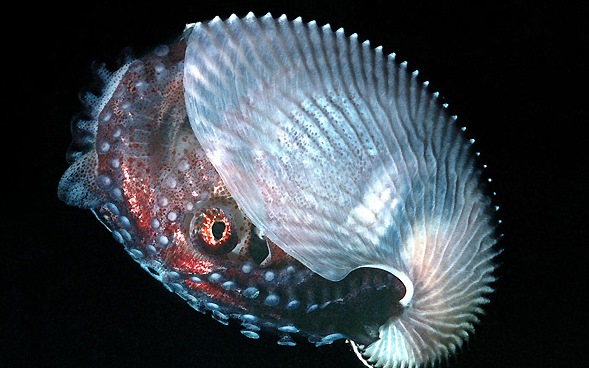
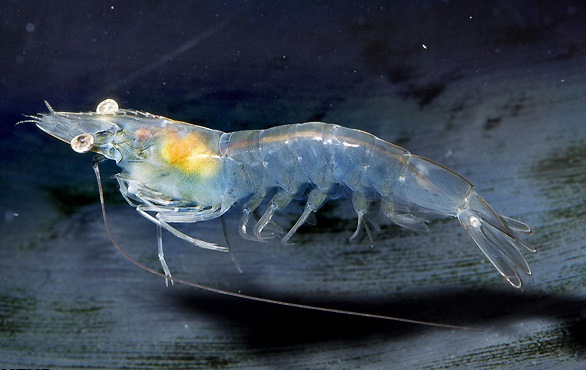
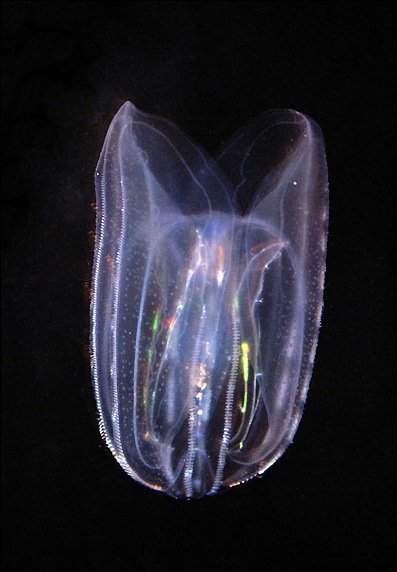
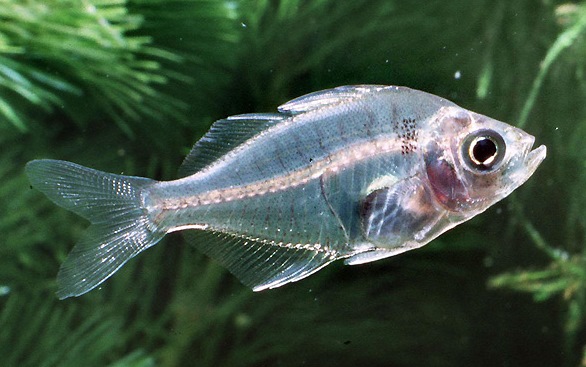
موجوداتی عجیب با پوست شفاف‎
نوشته شده در شنبه 15 شهریور 1393
بازدید : 91877
نویسنده : malasfarham
 
با دقت در جزئیات ظاهری مخلوقات خداوندی، بیشتر می توان به قدرت و عظمت خالق لایزال پی برد. در میان موجودات زنده، برخی گونه ها به چشم می خورند که پوستی بسیار شفاف همچون شیشه دارند.


منبع: Caters News


عجیب ترین نوع اصلاح موی سر +عکس
نوشته شده در شنبه 15 شهریور 1393
بازدید : 91924
نویسنده : malasfarham

عجیب ترین نوع اصلاح موی سر +عکس

"راب فلر" آرایشگر چیره دستی است که می تواند تصاویر دلخواه شما را روی سرتان پیاده کند او هر روز ده ها مشتری را به همین شکل اصلاح می کند و روی سر آن ها تصاویر مختلف یا پرتره های هنرمندان معروف را تنها با کوتاه کردن مو می کشد.
زمانی که کسی وارد مغازه "راب فلر" می شود، میداند که به یک آریشگاه عجیب با شیوه خاص کوتاه کردن موی سر آمده است و باید خودش را برای یک مدل موی جالب آماده کند. 

"راب فلر" آرایشگر چیره دستی است که می تواند تصاویر دلخواه شما را روی سرتان پیاده کند او هر روز ده ها مشتری را به همین شکل اصلاح می کند و روی سر آن ها تصاویر مختلف یا پرتره های هنرمندان معروف را تنها با کوتاه کردن مو می کشد. 


در نگاه اول به نظر می رسد روی سر مشتری های او با قلم مخصوص نقاشی شده است اما این چنین نیست و با کمی دقت خواهید دید که موی آن ها به این شکل اصلاح شده است. این روزها هر مشتری عکس دلخواه را تنها به فلر نشان می دهد و وی با استعداد خود آن ها را نقاشی می کند.

این روزها نزدیک به 10 سال از آغاز فعالیت این آرایشگر می گذرد و مشتری های او به مرور بیشتر شده اند. درست کردن هر موی سر نزدیک به 40 دقیقه طول می کشد و به هیچ عنوان از وسایل اضافی و مخصوص کمک گرفته نمی شود. تمام نقاشی ها تنها با ماشین اصلا و قیچی درست می شوند. 


عجیب و دیدنی از دنیای حیوانات
نوشته شده در شنبه 15 شهریور 1393
بازدید : 92187
نویسنده : malasfarham

عجیب و دیدنی از دنیای حیوانات

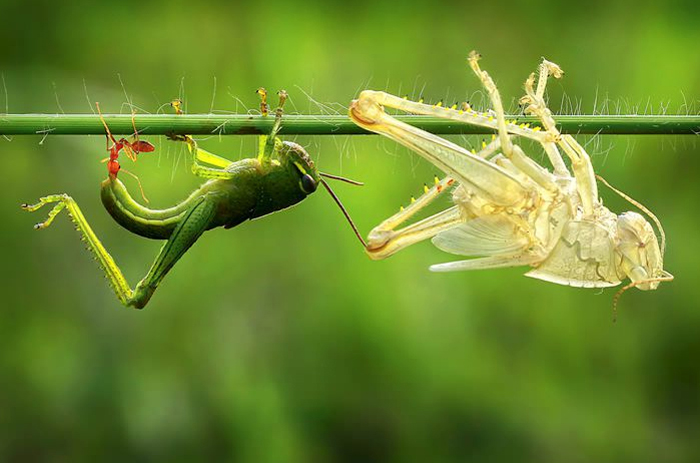
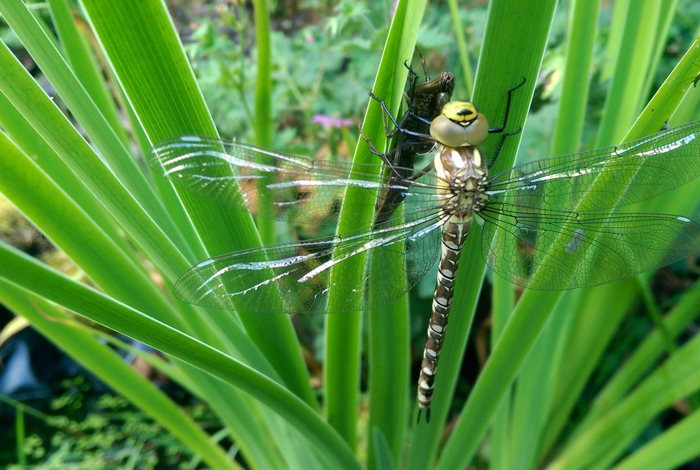
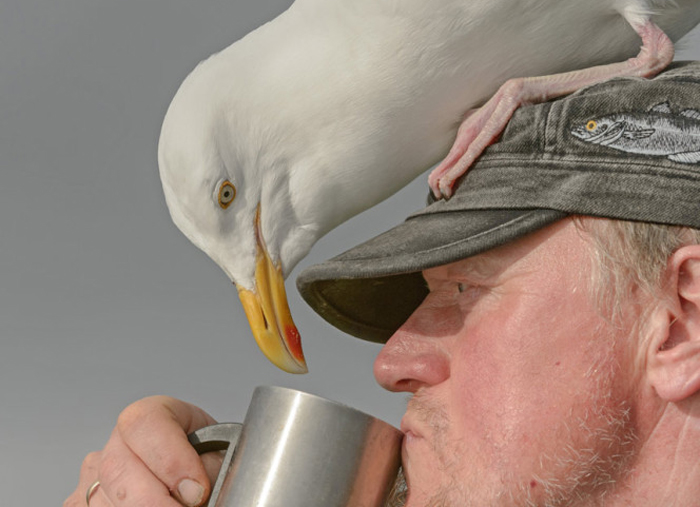
عکاسی از حیوانات شاخه ای از عکاسی طبیعت است که عکاس روی حیوانات و رفتارها و عادات آنها تمرکز می کند و لحظه های ناب و حیرت انگیز را شکار می کند. 
 
 
عکاسی حیوانات شامل گرفتن عکس از پرندگان، حیات وحش، زندگی زیر آب و زندگی در جنگل می شود که عکاس ساعت ها مانند شکارچی در کمین حیوان می نشیند تا وی را در لحظه ای ناب شکار کند. این عکس ها در بخش های طبیعت صفحات عکس رسانه ها و سایت هایی چون نشنال جئوگرافی به طور ثابت منتشر می شود.
 
 
در همین رابطه اما عکس های تصادفی از حیوانات هم در رسانه ها کم نیستند. لحظاتی که یک حیوان به ناگاه با حالتی خاص در برابر دوربین عکاس ظاهر می شود یا با حرکت چیزی را به هم می زند و حرکاتش ثبت می شود. مجموعه زیر عکس هایی از دنیای حیات وحش و حیوانات خبرساز در چند روز اخیر است که در خبرگزاری ها و پایگاه‌هایی چون نشنال جئوگرافی و اسمیتسون منتشر شده است.


عجیب و دیدنی از دنیای حیوانات


مطالب مرتبط :


غیرفعال سازی غلط گیر املایی در اکسپلورر 10
نوشته شده در جمعه 14 شهریور 1393
بازدید : 91680
نویسنده : malasfarham
یکی از جدیدترین قابلیت هایی که در نسخه 10 مرورگر IE وجود دارد، قابلیت Spell Checker یا غلط گیر املایی است. این ابزار غلط های موجود در متون انگلیسی تایپ شده را مشخص می کند و لغات صحیح مرتبط با هر واژه را به کاربر پیشنهاد می دهد. اما اگر علاقه ای به این ویژگی ندارید و پیشنهادهای مداوم هنگام تایپ سرعتتان را پایین می آورد یا حواستان را پرت می کند، با ما همراه شوید تابا نحوه غیرفعال سازی آن آشناشوید.برای این کار ابتدا مرورگر Internet Explorer 10 را اجرا و سپس روی آیکن Tools (به شکل چرخ دنده) کلیک کنید. حال در منوی نمایش داده شده روی Manage add-ons و سپس در پنجره باز شده در قسمت Add-on Types روی گزینه Spelling Correction کلیک کنید. در ادامه از پایین پنجره تیک گزینه Enable spelling correction را غیرفعال کنید و در نهایت روی دکمه Close کلیک کنید تا این قابلیت غیرفعال شود.برای فعال سازی مجدد Spell Checker باید دوباره تیک گزینه Enable spelling correction را فعال کنید.


بازدید : 91685
نویسنده : malasfarham
ویژگی Charm Bar در حقیقت یک ویژگی فوق العاده کاربردی در ویندوز جدید محسوب می شود، اما در لپ تاپ های معمولی که صفحه نمایش لمسی ندارند، این ویژگی شاید چندان خوشایند نباشد. برای غیرفعال کردن Charm Bar این مراحل را انجام دهید:

غیرفعال کردن گوشه سمت راست و بالا Charm Bar : اگر می خواهید تنها گوشه سمت راست و بالای صفحه نمایش را برای جلوگیری از نمایش Charm Bar غیرفعال کنید، تنها در ویندوز 1/8 قادر به انجام آن هستید. در یک قسمت خالی از Taskbar راست کلیک و گزینه Properties را انتخاب کنید. حال در پنجره Taskbar and Navigation properties، زبانه Navigation را انتخاب کنید. حال کافی است در بخش Corner Navigation گزینه When I point to the top-right corner, show the charms را غیرفعال کنید. با این کار، فراخوانی Charm Bar با قرار دادن ماوس در گوشه سمت راست و بالای صفحه نمایش غیرفعال می شود.


غیرفعال کردن کامل Charm Bar: در این حالت که در ویندوز 8 نیز امکان پذیر است، باید به تنظیمات رجیستری دسترسی داشته باشید. اما به جای استفاده از رجیستری و دردسرهای آن به شما پیشنهاد می کنیم که از نرم افزار Charm Bar Killer کمک بگیرید. با اجرای Charm Bar Killer، برنامه به صورت Minimize، اجرا می شود و آیکن آن در بخش Tray ویندوز قرار می گیرد. در این مرحله Charm Bar غیرفعال شده است. با کمک این برنامه می توانید، گوشه  سمت چپ و بالای صفحه نمایش را که برای جابه جایی بین اپلیکیشن ها ست نیز غیرفعال کنید. البته Charm Bar تا زمانی که اپلیکیشن Charm Bar Killer در حال اجرا ست، غیرفعال می ماند و به محض بسته شدن نرم افزار، مجدد به ویندوز باز می گردد. با انتخاب گزینه Run at Startup می توانید اجرای برنامه Charm Bar Killer به صورت خودکار را غیرفعال کنید. البته هنگام اجرای Charm Bar Killer تنها Hot Cornerها غیرفعال می شود و هر زمان که بخواهید به Charm Bar دسترسی پیدا کنید، می توانید از کلیدهای ترکیبی Windows + C استفاده کنید.


کلیدهای میانبرهای ویندوز 8
نوشته شده در جمعه 14 شهریور 1393
بازدید : 91743

نویسنده : malasfarham
با فشردن دکمه ویندوز از روی صفحه کلید بین صفحه شروع و صفحه اصلی سوئیچ کنید.
با فشردن دکمه ویندوز +D صفحه دستکتاپ خود را باز کنید.
برای چسباندن برنامه‌ها در حاشیه صفحه از کلیدهای ویندوز + "0" و برای استفاده از منوی POWER USER کلیدهای ویندوز + X استفاده کنید.
برای باز کردن منوی CHARMS از کلیدهای ویندوز +C تنظیمات منوی چارمز از ویندوز + I و جستجوی فایلهای از ویندوز + F می‌توان استفاده کرد.
با فشردن و نگه داشتن کلیدهای ویندوز + TAB بین برنامه های در حال اجرا سوئیچ کنید.
و آخرین میانبر نیز گرفتن تصویر از صفحه‌ یا همان SCREEN SHOT نیز می‌توانید از کلیدهای ویندوز + PRINT SCREEN استفاده کنید که عکس صفحه به صورت خودکار در پوشه MY PICTURES ذخیره می‌شود.


جلوگیری از اسپم شدن ایمیل‌ها
نوشته شده در جمعه 14 شهریور 1393
بازدید : 91668
نویسنده : malasfarham
همان‌طور که می‌دانید یکی از قابلیت‌های سرویس جی‌میل، تشخیص اتوماتیک هرزنامه‌ها و حذف اتوماتیک آن‌هاست. اما گاهی ممکن است جی میل در تشخیص نام‌های اسپم اشتباه کند و تمام ایمیل‌های سالمی را که از جانب آدرسی خاص فرستاده می‌شود، اسپم تلقی کند. در‌صورتی‌که چنین مشکلی برای شما پیش آمده و جی‌میل نامه‌های ارسالی از سوی یک آدرس خاص را به اشتباه فیلتر‌ کند، با استفاده از این ترفند می‌توانید آدرس ایمیل مدنظر خود را به عنوان آدرس سالم به Gmail معرفی کرده و از تشخیص اشتباه آن به عنوان آدرس مخرب جلوگیری کنید.


بعد از ورود به حساب کاربری Settings را انتخاب کنید و به تب Filters رفته و روی Create a new filter کلیک کنید.

سپس در قسمت From، آدرس ایمیلی که قصد دارید دیگر به عنوان ارسال‌کننده اسپم شناسایی نشود را وارد کنید و بر روی Create filter with this search کلیک کنید.

در مرحله‌‌ بعد، تیک گزینه‌‌ Never send it to Spam را فعال و در نهایت بر روی دکمه‌‌ Create filter کلیک کنید.

دقت داشته باشید در‌صورتی‌که دوست دارید هیچ یک از ایمیل‌های دریافتی به عنوان اسپم شناسایی نشوند، کافی است همین مراحل را طی کرده و به جای تکمیل کردن قسمت From، در قسمت To ایمیل آدرس خود را وارد کنید.


ورود کاربران

خوش آمدید! لطفا وارد حساب خود شوید

رمز عبور را فراموش کرده‌اید؟
حساب کاربری ندارید؟

فراموشی رمز عبور

نام کاربری یا ایمیل خود را وارد کنید

یا

ثبت نام کاربران

در چند ثانیه حساب کاربری خود را بسازید

قبلا ثبت نام کرده‌اید؟

نظرات کاربران

دیدگاه خود را با ما در میان بگذارید